
Boolean in Blender: Objekte vereinen, subtrahieren und schneiden
Mit dem Boolean-Modifier verrechnen Sie in Blender zwei Objekte zu einer neuen Form: Sie verschmelzen sie zu einem Körper, bohren ein Loch hinein oder behalten nur die gemeinsame Überschneidung. Das erspart viel manuelle Modellierarbeit und ist im Hard-Surface- und Industriedesign kaum wegzudenken. Wie ein Boolean in Blender funktioniert, wie Sie ihn Schritt für Schritt anwenden und woran es liegt, wenn das Ergebnis zerfranst aussieht, zeigen wir hier.
Das Video ist von 2020 und zeigt Blender 2.9 – am Boolean-Vorgehen selbst hat sich bis heute nichts geändert, nur die Bedienoberfläche sieht inzwischen anders aus. Neu hinzugekommen ist inzwischen der Manifold-Solver für den Boolean-Modifier; wie er funktioniert, zeigen wir in einem kurzen Update-Video.
Die drei Boolean-Operationen: Vereinigung, Differenz, Schnittmenge
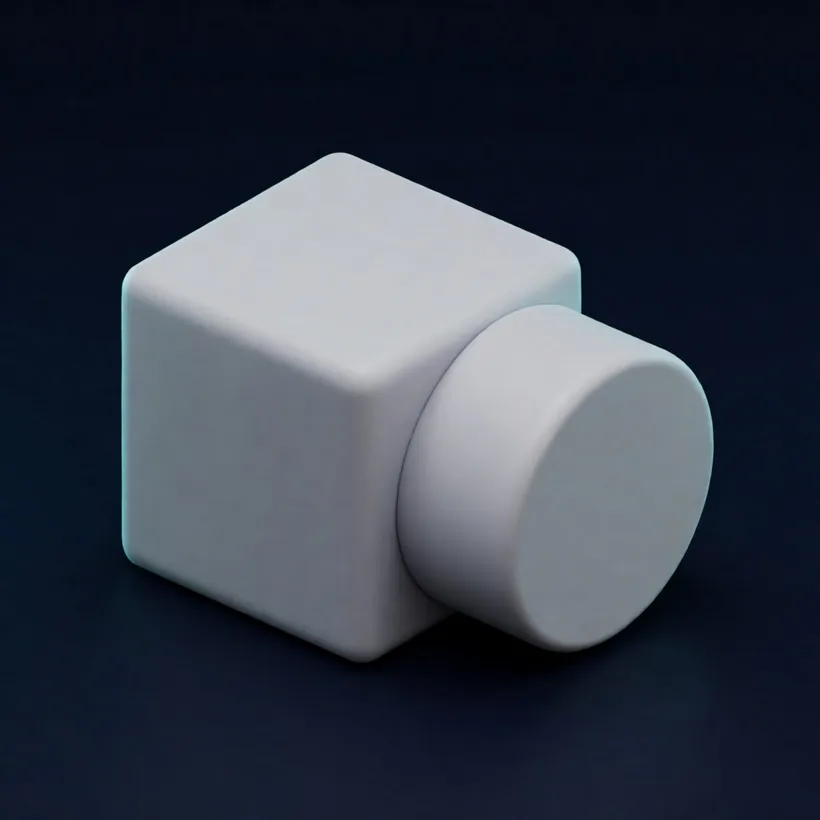
Jeder Boolean arbeitet mit zwei Objekten: dem Objekt, das den Modifier trägt, und einem zweiten Objekt als Operand. Was am Ende übrig bleibt, entscheidet die gewählte Operation:
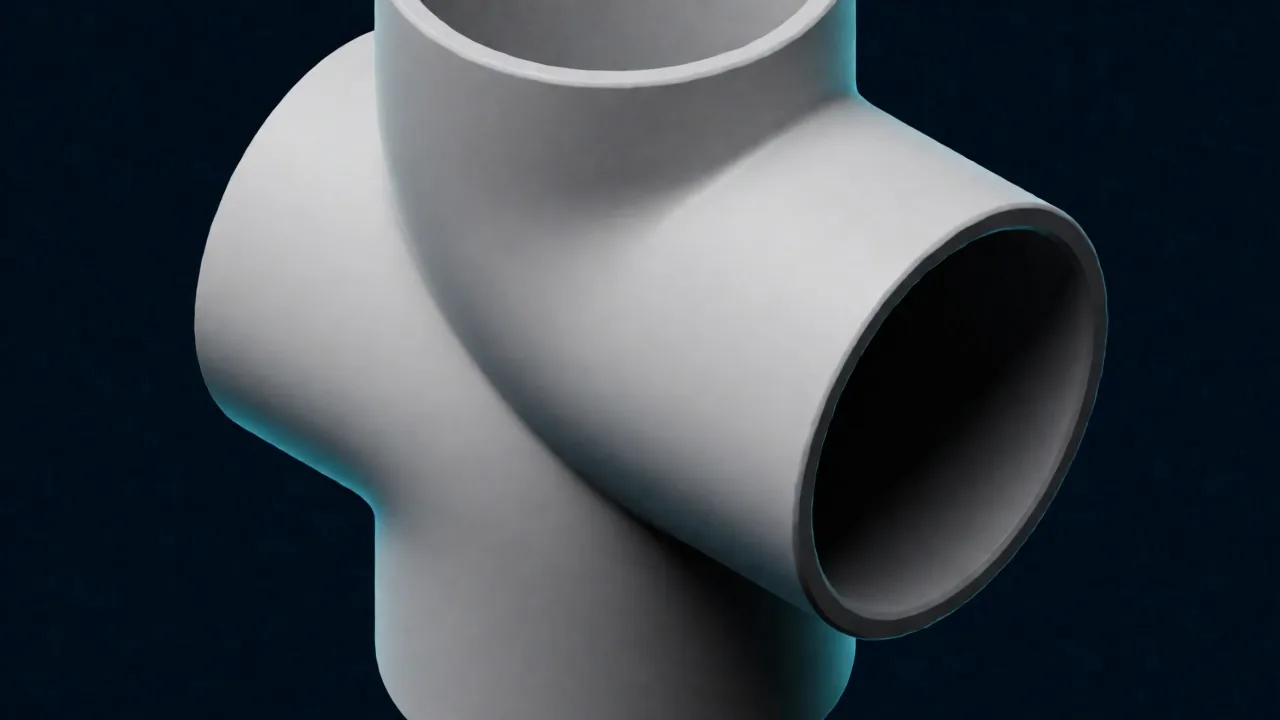
- Vereinigung (Union) – Beide Objekte verschmelzen zu einem einzigen Volumen. Überlappende Bereiche verschwinden im Inneren, außen entsteht eine durchgehende Oberfläche. Ideal, um aus mehreren Grundformen ein Bauteil zusammenzusetzen.
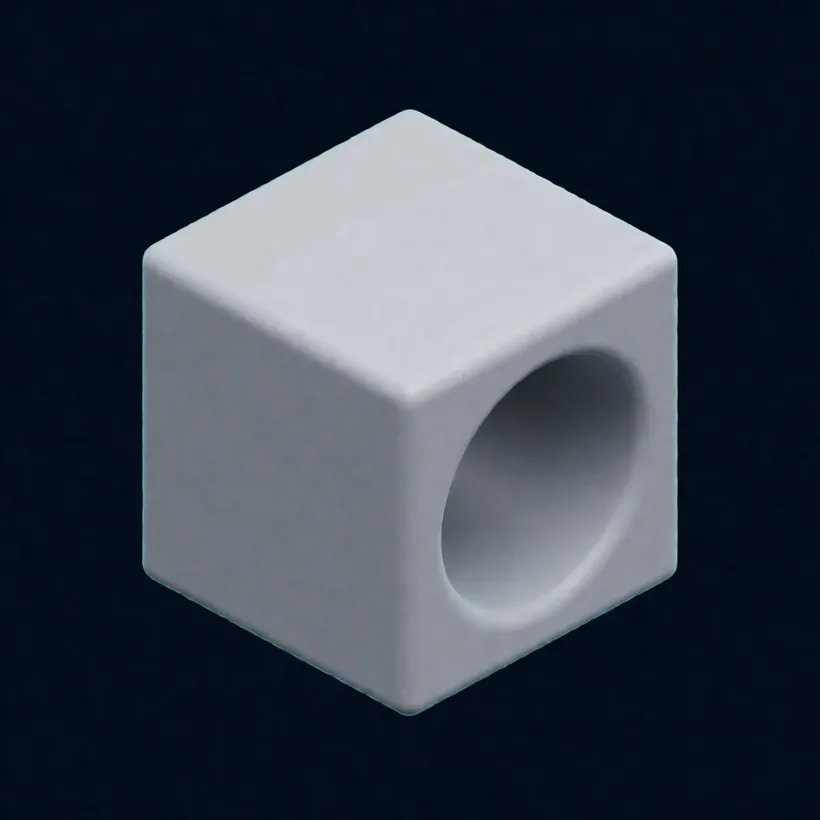
- Differenz (Difference) – Das zweite Objekt wird vom ersten abgezogen. So erzeugen Sie Bohrungen, Aussparungen und Nuten – Sie „fräsen" mit einer Hilfsform in den Körper hinein.
- Schnittmenge (Intersect) – Übrig bleibt nur der Bereich, in dem sich beide Objekte überschneiden. Nützlich, um eine Form exakt auf das Volumen einer anderen zu beschneiden.
Schritt 1: Zielobjekt auswählen
Wählen Sie das Objekt aus, das am Ende die neue Form ergeben soll – den Körper, in den Sie schneiden oder mit dem Sie verschmelzen. Dieses Objekt trägt den Modifier.
Schritt 2: Boolean-Modifier hinzufügen
Öffnen Sie die Modifier-Eigenschaften (Schraubenschlüssel-Symbol) und wählen Sie Add Modifier → Generate → Boolean.
Schritt 3: Operation einstellen
Stellen Sie oben die gewünschte Operation ein: Union, Difference oder Intersect.
Schritt 4: Zweites Objekt als Operand zuweisen
Klicken Sie im Feld Object auf das Auswahlfeld (oder die Pipette) und wählen Sie das zweite Objekt – den Operanden.
Schritt 5: Ergebnis im Viewport kontrollieren
Kontrollieren Sie das Ergebnis im Viewport. Blenden Sie den Operanden mit H aus, um die reine Form zu sehen. Stimmt das Resultat nicht, wechseln Sie testweise den Solver zwischen Exact und Fast.
Schritt 6: Modifier anwenden
Wenn alles passt, wenden Sie den Modifier an: Cursor über den Modifier, dann Strg + A, oder im Dropdown-Menü Apply. Der Operand bleibt als eigenes Objekt in der Szene erhalten.
Ein wichtiger Vorteil: Solange Sie den Modifier nicht anwenden, arbeitet der Boolean nicht-destruktiv. Verschieben oder skalieren Sie den Operanden, wandert der Schnitt live mit. So können Sie eine Bohrung in Ruhe positionieren, bevor Sie sie festschreiben.
Typische Stolpersteine – und wie Sie sie lösen
Booleans sind mächtig, aber empfindlich. Fast alle Probleme haben dieselben wenigen Ursachen – und lassen sich mit ein paar Handgriffen beheben:
Nicht-mannigfaltige Geometrie (non-manifold)
Der Exact-Solver erwartet geschlossene, saubere Volumen. Offene Kanten, Löcher oder lose Flächen führen zu unvorhersehbaren Ergebnissen. Prüfen Sie im Edit-Modus über Select → All by Trait → Non Manifold, ob Ihr Mesh wirklich geschlossen ist, und schließen Sie offene Stellen, bevor Sie den Boolean setzen.
Falsche oder uneinheitliche Normalen
Zeigen Normalen nach innen oder mal so, mal so, kann der Boolean das Ergebnis umkehren oder Flächen verschlucken. Markieren Sie im Edit-Modus alles (A) und berechnen Sie die Normalen mit Shift + N einheitlich nach außen.
Doppelte oder innenliegende Flächen
Übereinanderliegende Vertices und Flächen im Inneren des Meshes verwirren den Solver. Räumen Sie vorher mit Merge by Distance (M → By Distance) auf und löschen Sie Geometrie, die komplett im Inneren liegt.
Shading-Artefakte nach dem Anwenden
An der Schnittkante entstehen oft n-Gons und unregelmäßige Topologie – im Rendering zeigt sich das als dunkle Flecken. Aktivieren Sie Shade Auto Smooth für saubere Kantenübergänge und räumen Sie die Topologie an der Naht bei Bedarf manuell nach. Für harte Kanten helfen zusätzliche Stützkanten direkt neben dem Schnitt.
Reihenfolge und Sichtbarkeit
Der Operand bleibt nach dem Anwenden erhalten. Legen Sie ihn in eine eigene Collection oder blenden Sie ihn aus, damit er nicht ungewollt mitgerendert wird. Bei mehreren Modifiern im Stack entscheidet außerdem die Reihenfolge über das Ergebnis – ordnen Sie Booleans bewusst an, statt sie einfach anzuhängen.
Der richtige Solver
Der Exact-Solver ist robuster bei überlappenden und deckungsgleichen (koplanaren) Flächen, der Fast-Solver ist schneller bei einfachen, klar getrennten Formen. Tauchen unerklärliche Löcher auf, lohnt fast immer der Wechsel zwischen beiden.
Häufige Fragen zum Boolean in Blender
Warum funktioniert mein Boolean nicht?
Meist liegt es an der Geometrie: offene, nicht-mannigfaltige Meshes, nach innen zeigende Normalen oder doppelte Flächen. Sorgen Sie für geschlossene Volumen, berechnen Sie die Normalen mit Shift + N neu und entfernen Sie doppelte Vertices per Merge by Distance. Hilft das nicht, wechseln Sie den Solver zwischen Exact und Fast.
Was ist der Unterschied zwischen Union und Difference?
Union (Vereinigung) verschmilzt beide Objekte zu einem gemeinsamen Volumen. Difference (Differenz) zieht das zweite Objekt vom ersten ab und erzeugt so Bohrungen oder Aussparungen. Intersect (Schnittmenge) behält nur den überlappenden Bereich beider Objekte.
Wie wende ich den Boolean-Modifier an?
Objekt auswählen, in den Modifier-Eigenschaften Add Modifier → Generate → Boolean wählen, die Operation einstellen und im Feld Object den zweiten Körper zuweisen. Passt das Ergebnis, fahren Sie mit dem Cursor über den Modifier und drücken Strg + A oder wählen Apply im Dropdown-Menü.
Exact- oder Fast-Solver – was soll ich nehmen?
Exact ist der Standard und kommt am besten mit überlappenden und deckungsgleichen Flächen zurecht. Fast rechnet schneller, eignet sich aber nur für einfache, sauber getrennte Formen. Bei fehlerhaften Ergebnissen ist der Wechsel zwischen beiden der schnellste Test.
Warum sehe ich nach dem Boolean dunkle Flecken oder schlechtes Shading?
An der Schnittkante entsteht unregelmäßige Topologie mit n-Gons, die das Shading stört. Aktivieren Sie Shade Auto Smooth, setzen Sie bei Bedarf zusätzliche Stützkanten neben der Naht und bereinigen Sie sehr verwinkelte Stellen manuell.